VPSへの接続方法については下記動画とVPS各社の公式ページをご参考にされてください。
※動画のEAはsamuraiというEAになってますが、やることはほぼ同じです※
「Silent Midas」MT4導入マニュアル
Silent Midasを反映させたいMT4をVPS上で開き、
左上にある「ファイル(F)」から「データフォルダを開く(D)」をクリックしてください。

【▼Next▼】
「MQL4」と書かれているフォルダをダブルクリックします。

【▼Next▼】
「Experts」と書かれているフォルダをダブルクリックしてください。

【▼Next▼】
「Experts」フォルダの中に「SilentMidas_●●●●●.ex4」ファイルを
コピー&ペーストして、MT4を一度閉じてください。
※SilentMidas_●●●●●の●●●●●はご自身の口座番号になります

【▼Next▼】
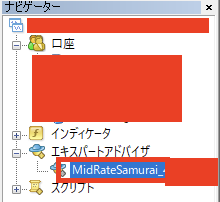
MT4を再度開いて、MT4の左側にある「ナビゲーター」パネル内の
「エキスパートアドバイザ」に「SilentMidas_●●●●●」が
表示されているかを確認してください。
表示されていたら「SilentMidas_●●●●●」をダブルクリックしてください。
※XAUUSDの5分足のチャートに適用してください
【▼Next▼】
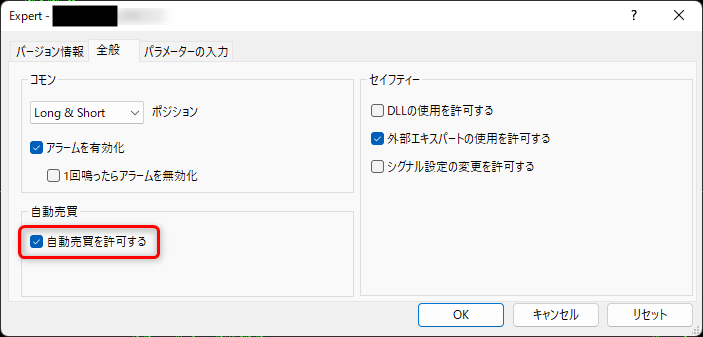
パラメーターを設定する画面が表示されますので、
「全般」タブの中にある「自動売買を許可する」にチェックを入れてください。
【▼Next▼】
MT4の上部にある「ツール」ボタンをクリックした後、
「オプション」ボタンをクリックしてください。

【▼Next▼】
「オプション」の設定画面が表示されますので、
「自動売買を許可する」にチェックを入れてください。

【▼Next▼】
MT4の上部にある「自動売買」ボタンをクリックしてください。

【▼Next▼】
そこまでの手順が完了したら、
MT4の右上にあるニコニコマークとMT4の左上にある認証OKの文字があるか
チェックしてください。確認ができたらEAの反映完了です。
裁量稼働停止の指針
★指標の案内は羊飼いのAA以上から気を付けていきましょう
★リバランスで資産が動く月末月初は注意
★月曜日の朝(特に窓が開いてるとき)は注意
★ゴトー日は注意
★米、日、欧などの選挙に注意(首相や政権交代)
★「有事の金」なので戦争や世界的大企業の破産などのニュースにも注意
EAパラメーター解説
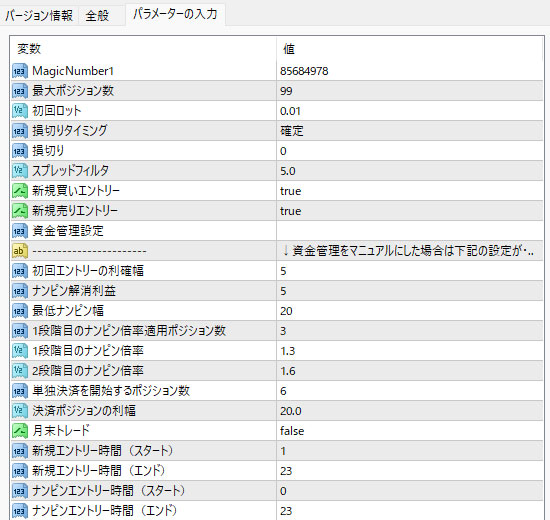
▼MagicNumber1
EAで保有したポジションを識別するための割り当てナンバー。
他EAと被らないように設定してください。基本変更しない。
▼最大ポジション数
ナンピンで保有するポジション数の最大値。
※99が検証結果と同じ設定です。基本変更しない。
▼初回ロット
最初にエントリーする際のロット数設定。
初回ロットの倍率に応じて利益額と最大ドローダウンが上がるので、
初回ロットを上げる場合、損切り幅も同じ倍率で上げることを推奨。
資金100万円で0.1ロット、10万円で0.01ロットの比率が目安です
▼損切りタイミング
損切りするタイミングの設定。
※パラメーター「損切り」が0より大きい場合に発動。
瞬間・・・含み損が「損切り」で設定した金額になった瞬間に損切り
確定・・・含み損が「損切り」で設定した金額になっている状態でローソク足が
確定したら損切り
▼損切り
含み損がいくらに達したら損切りを行うかの設定。
※0の場合、損切しない
▼スプレッドフィルタ
スプレッド(pips)が広がった場合エントリーをしない設定。
※5.0が検証結果と同じ設定です
▼新規買いエントリー
新規の買いエントリーをするかしないかの設定。
※trueが検証結果と同じ設定です。基本変更しない。
———————————————————-
true:新規買いエントリーを行う
false:新規買いエントリーを行わない
———————————————————-
▼新規売りエントリー
新規の売りエントリーをするかしないかの設定。
※trueが検証結果と同じ設定です。基本変更しない。
———————————————————-
true:新規売りエントリーを行う
false:新規売りエントリーを行わない
———————————————————-
※買い、売りどちらもfalseにしても、追加ポジション、つまりナンピンはします
▼資金管理設定
↓↓↓以降のパラメーターの設定をどうするか選択する。
「logic1」と「logic2」は自動で内部で設定されている値が反映されます。
マニュアルの場合のみ下記パラメーターで設定した値が反映されます。
※logic1とlogic2の知っておかくてはいけない設定は後記します
▼初回エントリーの利確幅
ナンピンを一回もしなかった場合、初回ポジションを何pipsで利確するかの設定。
直近のボラティリティを見て最初の利幅で利益を増やせそうという場合は、
7や10などに増やすことで利幅を伸ばすことが可能。
※判定はローソク足の確定時。基本わからないなら変更しない。
▼ナンピン解消利益
ナンピンで複数ポジションを持った場合、どこまで戻したらナンピンを解消するかの設定。
<例>
[ 5の場合 ]
買いのナンピンをしている状態にすべての買いポジションの損益を合計して
ピッタリ0になったところから、さらに5pips利益方向に相場が動けば利確の決済を行う。
※判定はローソク足の確定時。基本わからないなら変更しない。
▼最低ナンピン幅
ナンピンする時のpips幅の設定。
狭くすればナンピン回数が多くなって、広くすればナンピン回数が少なくなります。
ナンピン幅+エントリー条件がそろうことでナンピンが発動するので、
ここで設定したナンピン幅に到達したとしてもナンピンが発動しない場合があります。
※判定はローソク足の確定時。基本わからないなら変更しない。
▼1段階目のナンピン倍率適用ポジション数
次のパラメーター「1段階目のナンピン倍率」の設定を適用するナンピンの数。
(ステージナンピン戦略のステージ1)
<例>
3に設定したら1段階目のナンピン倍率がナンピン3回分に適用されます
▼1段階目のナンピン倍率
前のパラメーター「1段階目のナンピン倍率適用ポジション数」で設定したナンピン数までここで設定したナンピン倍率が適用されます
▼2段階目のナンピン倍率
前のパラメーター「1段階目のナンピン倍率適用ポジション数」で設定したナンピン数をこえたらここで設定したナンピン倍率が適用されます。
(ステージナンピン戦略のステージ2)
▼単独決済を開始するポジション数
ここで設定したナンピン数を超えたら、次のパラメーター「決済ポジションの利幅」で
設定したpips分のTPが設定されたナンピンポジションを追加します。
(プロフィットアドバンスの発動ポジション数)
基本わからないなら変更しない。
▼決済ポジションの利幅
単独で利確するポジション数になったときの利幅の設定。
※利確の設定をしたくない場合は「単独決済を開始するポジション数」を
1000など極端に大きい数値にしてください。基本わからないなら変更しない。
▼月末トレード
月末トレードのオンオフ設定。
※新規ポジションのみ適用で前日からポジションを保有している場合の
ナンピンポジションは追加します
基本わからないなら変更しない。
▼新規エントリー時間(スタート)
▼新規エントリー時間(エンド)
新規ポジションの保有時間の設定。
スタートとエンドともに設定した時間台も含みます。
※MT4のサーバー時間で設定
<例>
スタートを0、エンドを10にした場合は0時台~10時台がトレードする時間になります
▼ナンピンエントリー時間(スタート)
▼ナンピンエントリー時間(エンド)
ナンピンポジションの保有時間の設定
スタートとエンドともに設定した時間台も含みます
※MT4のサーバー時間で設定
知っておくべき「logic1」と「logic2」の設定
▼月末トレード
logic1、2どちらもfalse
▼新規エントリー時間(スタート)
▼新規エントリー時間(エンド)
GMTが異なる各証券会社で同じ時間になるよう設定されています。
logic1・・・日本時間の7時~18時台(冬時間の場合は8時~19時台)
logic2・・・日本時間の7時~15時台(冬時間の場合は8時~16時台)
▼ナンピンエントリー時間(スタート)
▼ナンピンエントリー時間(エンド)
GMTが異なる各証券会社で同じ時間になるよう設定されています。
logic1・・・日本時間の6時台以外すべての時間トレード(冬時間の場合は7時台以外)
logic2・・・日本時間の6時台以外すべての時間トレード(冬時間の場合は7時台以外)
基本わからないなら変更しない。
ログインするサーバーが見当たらない!という場合の解決策
上記ご参考にされてください。
どうしてもご自身で設置できない・・・という場合
設置代行も承ります。
その場合
VPSログイン情報
MT4ログイン情報
といっしょに設置代行希望というメッセージを添えてサポートLINEにお送りください。
ただし、この程度の作業を【やろうとしない】人はぶっちゃけ投資で利益を出せる可能性は低いと僕自身は思っちゃうので
できればご自身で一度頑張ってみてください。
それでもどうしても無理な場合はLINEで設置代行希望ということでご連絡ください。
サポートLINEはこちら↓↓↓