PON3の利用申請について
今回、証券会社はXMか、HFMを選べるようにしております。
ポンスリーの場合、スワップがつきますのでXMのほうが有利な可能性が高いです。
XMで口座開設する場合
下記画像をタップして口座開設を進めてください。
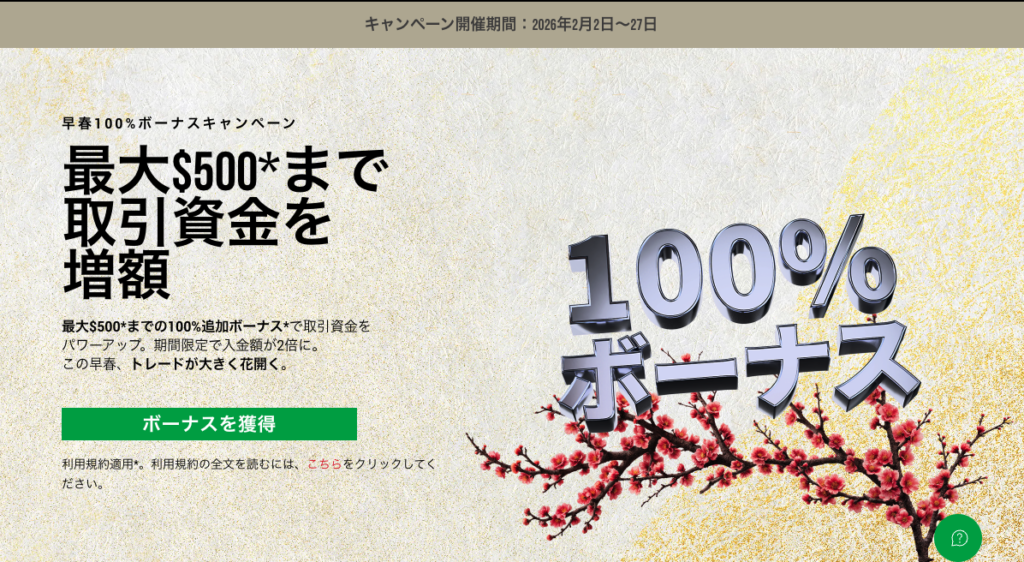
※XMでは現在100%ボーナスキャンペーンが開催されています※
XMの口座開設に関しての選択・注意点
- 取引プラットフォーム:MT4
- 口座タイプ:スタンダード
- 基本通貨:JPY
- レバレッジ:最大を選択
を選択して作成してください。
上記以外の場合、正常に紐付け処理ができない場合がございます。
XMの追加口座に関して
すでにXMアカウントを保有されていて今回追加口座を作成する場合は
URLをクリックした後、マイページにそのままログインして追加口座を作成ください。
WEBページのクッキーを使用しておりますのでアプリなどでの追加口座作成は
こちらに紐づけできず確認がとれませんのでご注意ください。
下記をタップ
HFMで口座解説する場合
HFMで口座開設はこちらからお願いします。
HFMの口座開設に関しての選択・注意点
- 取引プラットフォーム:MT4
- 口座タイプ:プレミアム もしくは ボーナス口座
- 基本通貨:JPY
- レバレッジ:最大2000倍(1000倍でも可)
を選択して作成してください。
上記以外の場合、正常に紐付け処理ができない場合がございます。
追加口座に関して
すでにHFMアカウントを保有されていて今回追加口座を作成する場合、
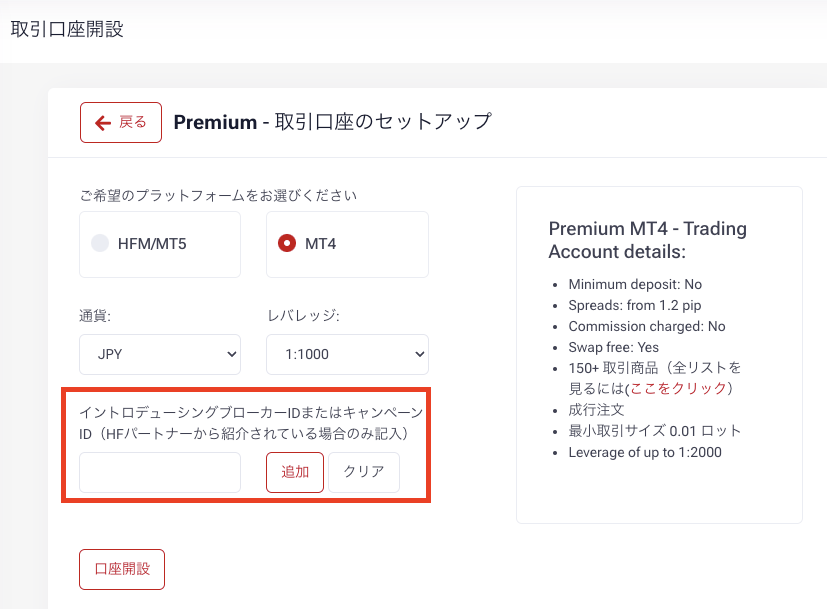
下記紹介IDをご入力の上、マイページ上から追加口座作成お願いします。
【紹介ID:m0q3y9nvtr】
こちらミスを防ぐために手入力ではなく、上記文字列をコピペして下記部分に入力して
開設をお願いします。
公式LINEに利用申請する
VPSの契約について
こちらがVPS契約&利用マニュアルになっています。
ご参考にしてくださいませ。
VPSへの接続方法については下記公式ページをご参考にされてください。
EA本体のダウンロードについて
EA本体は共通ファイルになっていますので
下記よりEA本体をダウンロードしておいてください。
ギガファイル便というファイル共有サイトを利用しています。
最初に広告が出てきますがそちらはすぐに閉じてもらい
少しスクロールするとダウンロードボタンが見えてきますのでそちらからダウンロードしてください。
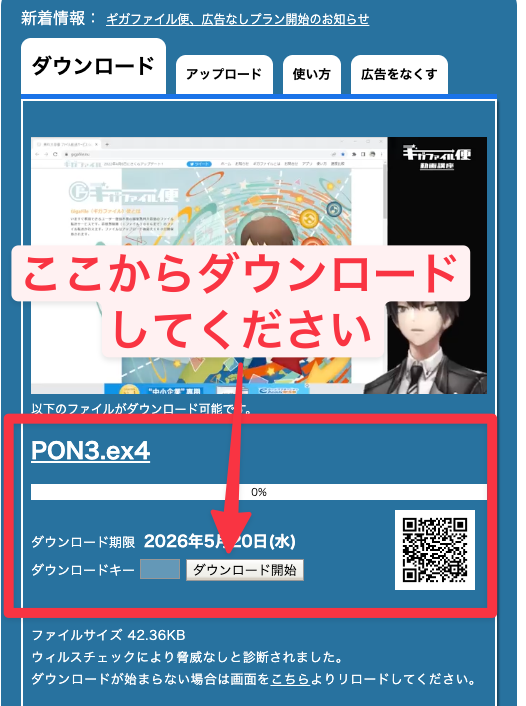
EA本体はダウンロードしたら必ずなくさないよう保存しておいてください。
認証されていないと当然ですが動きませんので認証を先に行ってください。
「PON3」MT4導入マニュアル
PON3を反映させたいMT4を開き、
左上にある「ファイル(F)」から「データフォルダを開く(D)」をクリックしてください。

【▼Next▼】
「MQL4」と書かれているフォルダをダブルクリックします。

【▼Next▼】
「Experts」と書かれているフォルダをダブルクリックしてください。

【▼Next▼】
「Experts」フォルダの中に「PON3.ex4」ファイルを
コピー&ペーストして、MT4を一度閉じてください。

【▼Next▼】
MT4を再度開いて、MT4の左側にある「ナビゲーター」パネル内の
「エキスパートアドバイザ」に「PON3」が
表示されているかを確認してください。
表示されていたら「PON3」をダブルクリックしてください。
※注意※
今回のPON3はGBPJPYの5分足に必ず設置してください。
また、DLLには必ずチェックを入れるようにしてください。WEB認証にしていますので
DLLを使用しております。
設置する通貨ペアや時間足を間違えると異常な動きをしてしまい損失につながるリスクが非常に高いので気をつけましょう。
パラメーターを設定する画面が表示されますので、
「全般」タブの中にある「自動売買を許可する」にチェックを入れてください。
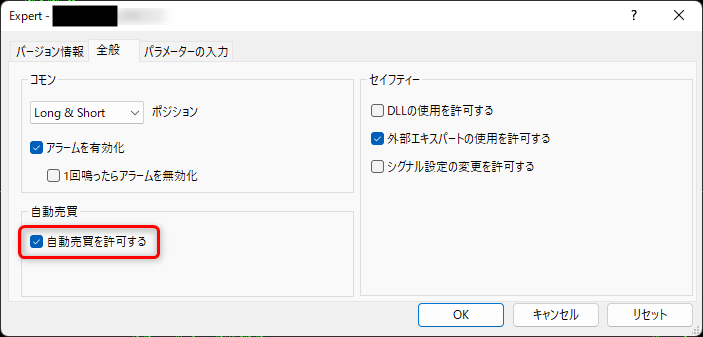
DLLには必ずチェックを入れるようにしてください。WEB認証にしていますので
DLLを使用しております。
※パラメータについて※
基本的にロット部分以外は変更しなくてOKです。
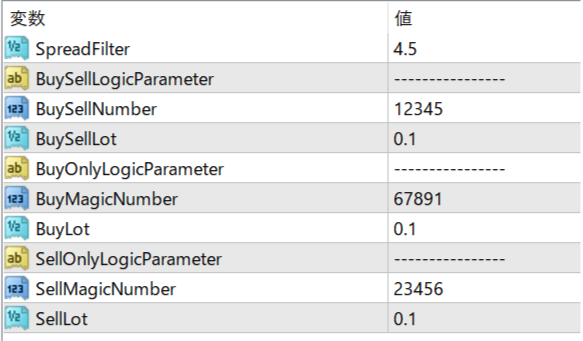
▼SpreadFilter
エントリー時に設定値よりスプレッドが高かった場合はエントリーしない
▼BuySellNumber
テクニカルロジックマジックナンバー
▼BuySellLot
テクニカルロジックのロット設定
このパラメーターで設定したロットでエントリーします。
▼BuyMagicNumber
ゴトー日買いロジックマジックナンバー
▼BuyLot
ゴトー日買いロジックのロット設定
このパラメーターで設定したロットでエントリーします。
▼SellMagicNumber
仲値売りロジックマジックナンバー
▼SellLot
仲値売りロジックロット設定
このパラメーターで設定したロットでエントリーします。
ロット数はデフォルトで0.1ロットになっております。
だいたい0.1ロットあたり資金15万円ほどを推奨しています。
資金5万円なら0.03ロットくらい
資金10万円なら0.06ロットくらい
に設定して運用されてください。
【▼Next▼】
パラメータ等設定が終わったら
MT4の上部にある「ツール」ボタンをクリックした後、
「オプション」ボタンをクリックしてください。

【▼Next▼】
「オプション」の設定画面が表示されますので、
「自動売買を許可する」にチェックを入れてください。

【▼Next▼】
MT4の上部にある「自動売買」ボタンをクリックしてください。

【▼Next▼】
そこまでの手順が完了したら、
MT4の右上にあるニコニコマークがきちんと笑顔になっていればEAの反映完了です。

どうしてもご自身で設置できない・・・という場合は設置代行も承ります。
ただし、この程度の作業を【やろうとしない】人はぶっちゃけ投資で利益を出せる可能性は低いと僕自身は思っちゃうので
できれば頑張ってみてください。
それでもどうしても無理な場合はLINEで設置代行希望ということでご連絡ください。
サポートLINEはこちら↓↓↓