EA専用の証券口座を開設しよう!
まず、証券会社HFMで口座開設をお願いします。
※XMでの口座開設も希望者様にはご案内しております。LINEにお問い合わせください※
HFMの特徴
今回配布するEAは認証が必要で、HFMという証券会社で
紐付け認証が完了した口座でのみ利用可能です。
HFM(以前はHotForexとして知られていた)は、オンラインでの金融取引に特化した国際的な証券会社です。
ボーナスも不定期的に開催されていてトレーダー有利にトレードができることもあり
ここ最近非常に人気になってきたブローカーです。
総じて、HFMは幅広いトレーダーのニーズに応えることができる、多機能で安全性の高いオンライン証券会社です。
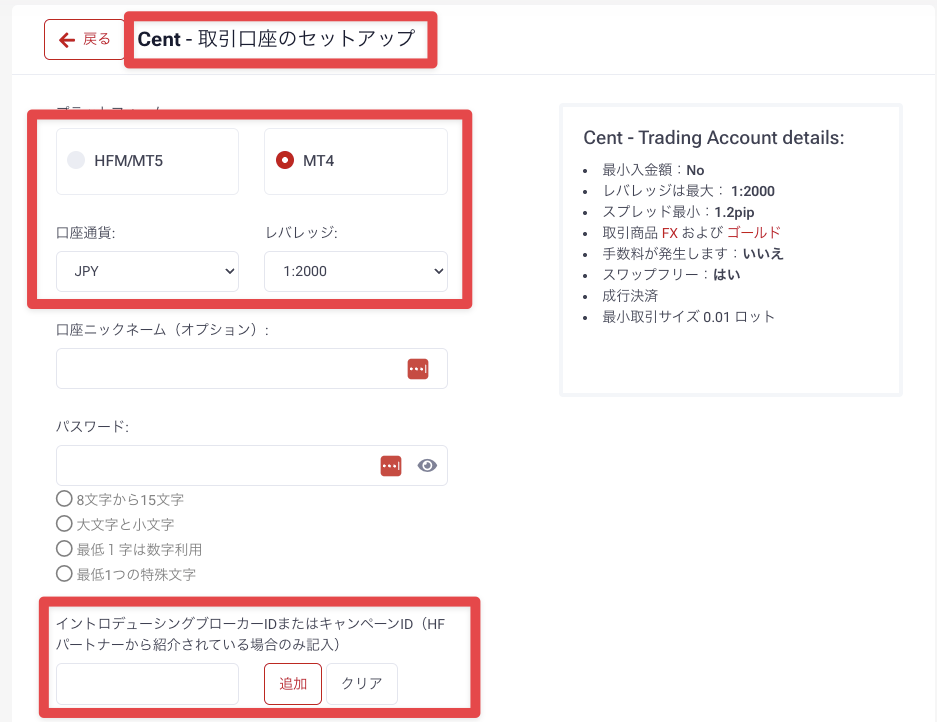
口座開設に関しての選択・注意点
- 取引プラットフォーム:MT4
- 口座タイプ:Cent 口座
※資金100万円以上で運用される場合のみプレミアム口座でも可※
- 基本通貨:JPY
- レバレッジ:最大2000倍(1000倍でも可)
を選択して作成してください。
上記以外の場合、正常に紐付け処理ができない場合がございます。
追加口座に関して
すでにHFMアカウントを保有されていて今回追加口座を作成する場合、
下記紹介IDをご入力の上、マイページ上から追加口座作成お願いします。
【紹介ID:a6au7zq20v】
こちらミスを防ぐために手入力ではなく、上記文字列をコピペして下記部分に入力して
開設をお願いします。
公式LINEに利用申請する
認証が完了したらEA本体をダウンロードしよう!
公式LINEにて、稼働させたいHFMのお名前と口座番号をお知らせください。
EAの配布について
ご注意
こちらのEA本体は認証無しでは稼働しません。必ずマニュアルどおりに口座作成した後、
公式LINEに口座番号認証依頼を行って認証完了してください。
開発者に無理を言って今回無料で配布させていただくチャンスを得ています。
「ツールまだですか?」とか催促してくるような連絡はおやめください。
そんな堪え性ない人は投資じゃ稼げませんよ。
VPSお申込みに関して
MT4(MetaTrader)によるFX自動売買では、VPS上にある仮想パソコンでインターネットに24時間接続させてEAに値動きを監視させながら取引を継続します。
VPSならスマホから自動売買ボタンのオン・オフの操作ができるので、自動売買ツールには必要不可欠なアイテムとも言えます。
サーバー代は約月額1500円ほどとお手頃です。
正直、自宅のPCで動かし続けるのは電気代的にも、PC自体の寿命的にも、
ご自宅のPCですとこちらでもサポートできずオススメできないので必ずVPSを利用してください!
下記のVPS会社は、FX自動売買の世界では大手で、フリーズしにくく、MT4の約定が早いと評判のサーバーです。
ご注意
もし既存のVPSをお持ちの方でも、本EA専用に下記のバナーから1台新規契約することをオススメします。
VPS申込みサイト
VPSは下記2つのいずれかを使用してください。
ABLENET・・・安価でサーバーも安定している
お名前.com デスクトップクラウド for MT4・・・ABLENETより高いが性能は良い
事前準備
契約時にクレジットカード(デビットカードでも可)
お持ちでない方はコンビニ払いがあるエイブルネットでお申し込みください。
ABLENETで契約する方法

VPS契約プランとお支払方法
⬇︎契約プランはWindowsプランのWin1プランを選択
1つのEAを稼働するにはこのWin1プランで十分です。

⬇︎VPSプランではなくWindowsプランのWin1プランを選択
VPS契約プランをお間違えにならないようにご注意ください!
⬇︎ストレージHDD・100GBを選択
SSDでもいいですがHDDで十分です。

お支払方法
⬇︎クレジットカード試用期間なしを選択
- クレカ、デビットカードをお持ちでない場合はコンビニ払いを選択
- クレジット試用期間あり にした場合、手動で本契約に移行する必要がある
- 試用期限が過ぎるとサーバーが自動で止まり、EAが使用できなくなります
無難に最初からEAが止まらないよう「クレジット試用期間なし」を選択しておきましょう!
サーバー契約期間の選択

⬇︎任意で契約期間を選択していただき見積もり画面へ進むをクリック
⬇︎WindowsServer規約の同意にチェック
⬇︎WindowsServer2022を選択

⬇︎申込者情報の入力へ進むをクリック
⬇︎申込者・お客様情報を入力

⬇︎お支払い手続き
⬇︎クレジットカードでのお支払情報を入力
お申込みを完了
VPS設定完了通知メールの確認
エイブルネットから2通目に届く(通常数時間で届きます)
設定完了通知メールにはVPSに接続するための大切な情報が記載されているので、
必ず保管しておきましょう!

- コンピュータ
- ユーザー名
- 初期パスワード
こちらが、VPSに接続するための大切な情報ですので、
必ずキャプチャする、メモするなど控えておいてください。
設置代行希望の場合は上記情報を公式LINEへ送っていただく必要があります!
お名前.comで契約する方法
お名前.comで契約した場合のメリット
サーバーの速度
お名前.comで契約する場合、サーバーの性能が良いです。
EAが注文を行い約定する時間が速ければ速いほどEAが狙いたいポジションをとることができます。
約定のスピードはPC(=VPS)のスペックに加えて、サーバーとの物理的距離にも起因します。
お名前ドットコムは東京、ABLENETは大阪にサーバーを設置しているため、
特に東京でEAを稼働させる場合はお名前の方が有利になります。
メモリの優位性
前述で記載しましたが、メモリの大きさはEAの処理速度に関係してきます。
1GBより2倍の容量がある2GBの利用が今後の運用に有利と言えます。
メモリが多いことでマイナススリップの発生や本来エントリーするポイントでエントリーされないなどのエラーを防ぐことができます。
お名前.comで契約する場合、まずはこちらをクリックして、申し込みページを開いてください。
申し込み手順
⬇︎今すぐ申し込むをクリック
⬇︎2.5GBプランを選択

⬇︎支払い期間を選択(お好きな期間を選択)
⬇︎メールアドレスとパスワードを入力

⬇︎「次へ進む」をクリック
⬇︎会員情報を入力して次へ進む
⬇︎カード情報を入力
⬇︎クレジットカードで決済
申込みを完了
[お名前.com] デスクトップクラウド お申込み確認 という件名のメールが届きますので、
以下のリンクをクリックして、電話番号認証を行います。

電話番号認証を行うと
[お名前.com] デスクトップクラウド サービス設定完了 という件名のメールが来ますので、
⬇︎ログインURLをクリック
⬇︎IDとパスワードを入れてログイン
⬇︎デスクトップクラウドを選択

⬇︎ログインをクリック

⬇︎「パスワード再設定」ボタンを押すと、パスワードが表示されますので以下の情報を確認する

- ユーザー名
- コンピューター名
- パスワード
- ゲートウェイサーバー名
⇧VPSに接続するための大切な情報ですので、必ず控えておいてください。
口座開設▶︎VPSご契約▶︎資金を入金後にEAをMT4に設置▶︎稼働スタート